
A
つながった街路
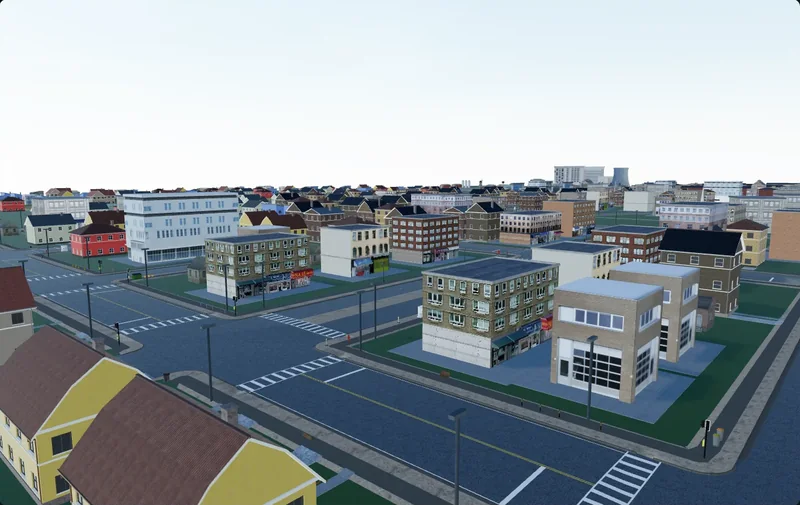
本物の交差点、横断歩道、歩道を持つ道路網。ほかのすべてが載る骨格です。
Windows と macOS 向けの無料3Dエディタ。場所を言葉で伝えると、Claude Code や任意の MCP エージェントが道路を敷き、建物を建て、光を整えていきます。あとは好きなエンジンへ書き出すだけ。
 Unity
Unity Unreal Engine
 Blender
 Godot
Godot01デモ
実際の画面録画を早送りしたものです。エージェントが街路を引き、街区を建て、霧と光を調整していきます。どの手順もその場でビューポートに現れます。
02できること
ロケーションに必要なものを、正しい順番で。普通の言葉で書いた説明ひとつから。
本物の交差点、横断歩道、歩道を持つ道路網。ほかのすべてが載る骨格です。
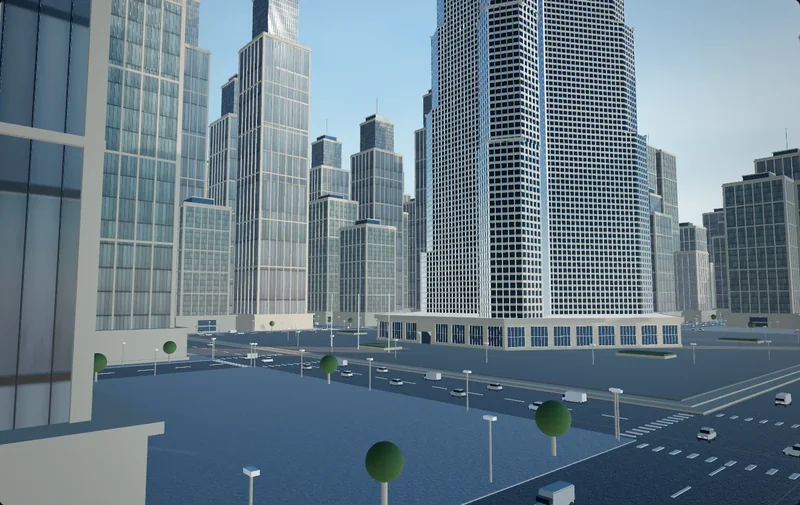
コテージ、れんがの集合住宅、ガラスの塔。街路に沿って、本物のファサードで並びます。
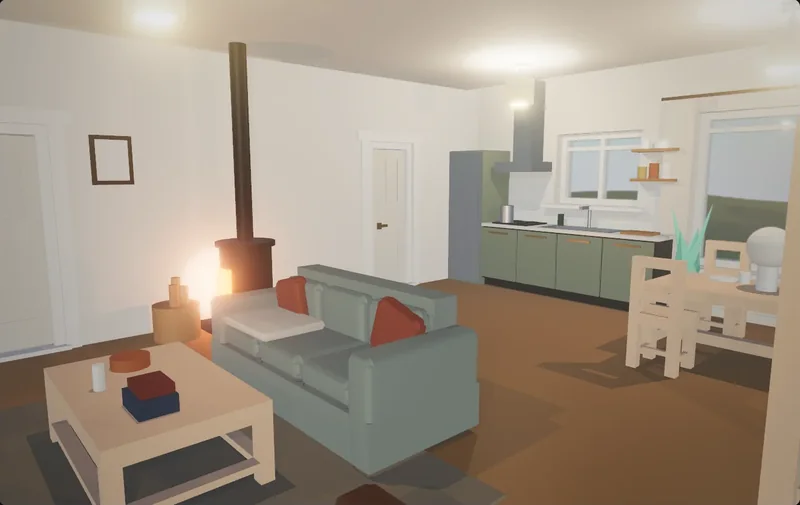
薪ストーブのあるリビング、キッチン、ランプの暖かな光。家一軒でも、一部屋でも、小道具ひとつでも。
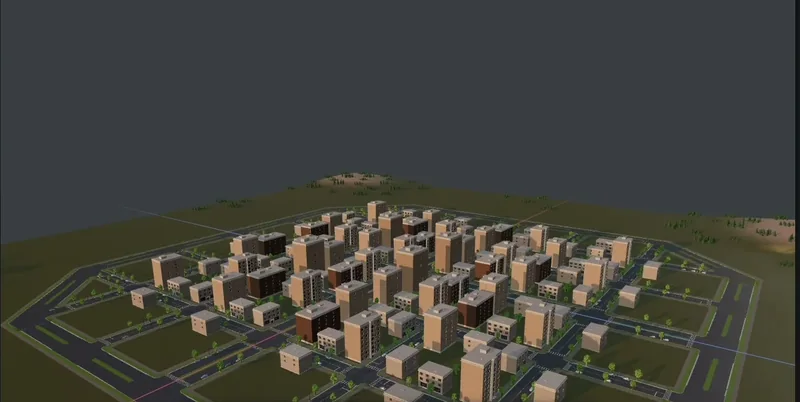
丘、植生、空、そして時刻に合った光。画が成立するまで調整します。
サインインすると Wandy3D のライブラリとコミュニティのモデルを開いて、シーンに置けます。
エディタと同梱のモデル、マテリアル、スカイは接続なしで動きます。
多くの人は Claude Code から始めます。MCP を話せるものならシーンを操作できます。
03コントロール
すべては本物のエディタの中でライブに進みます。建てる場所と建てない場所を指定し、エージェントを止め、手で動かし、どの手順も取り消せます。
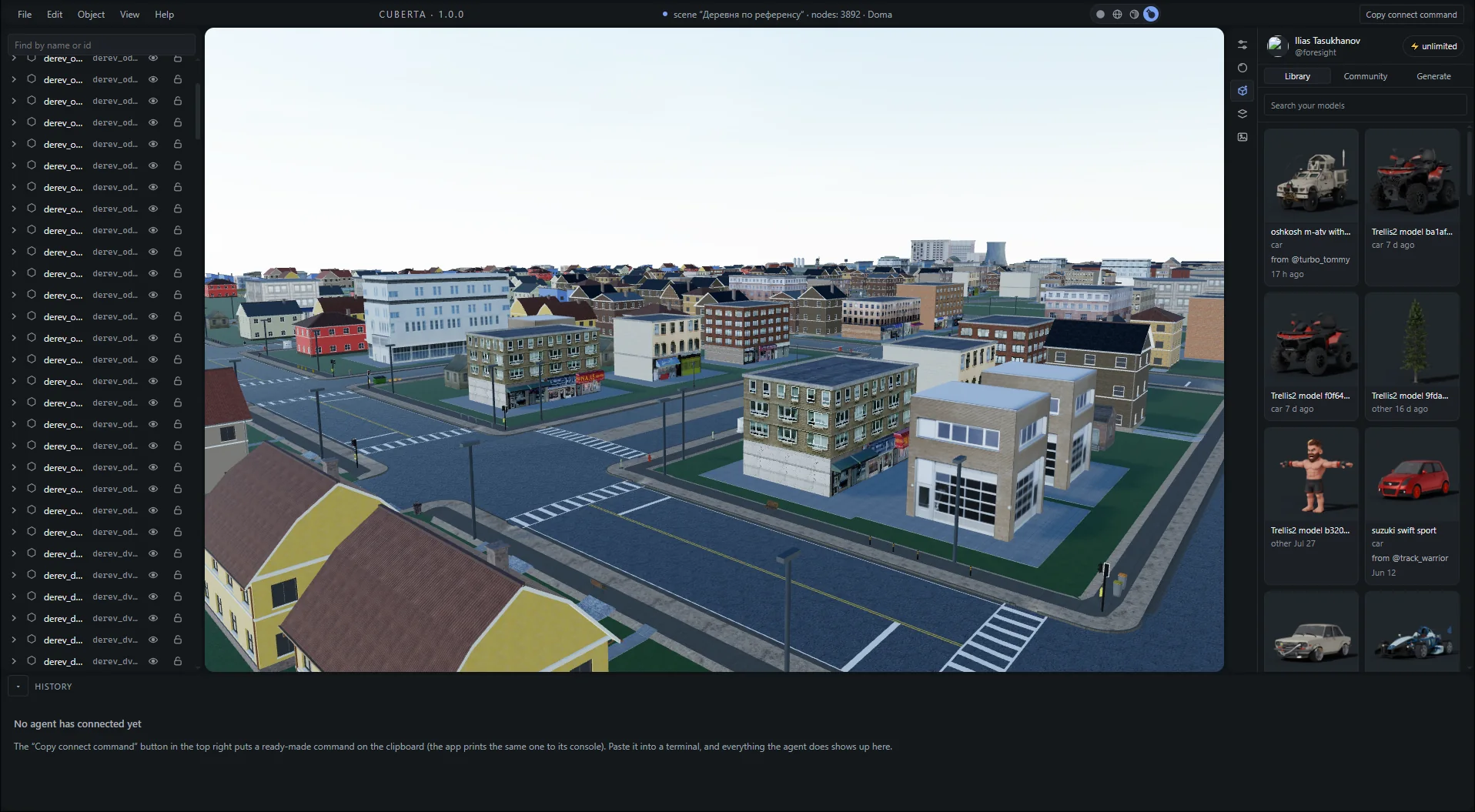
エージェントの一手一手が、その場で3Dに現れます。
エージェントが作ったすべてのオブジェクトを、選択・非表示・ロック・移動。
すべての操作が記録され、どの手順も取り消せます。
Wandy3D とコミュニティのモデルを、そのままドラッグ。
ワンクリックで接続コマンドをクリップボードへ。
04使い方
無料、アカウント不要。Windows はインストーラーかポータブル、Mac は Apple Silicon 用と Intel 用。
アプリで Copy connect command を押し、ターミナルに貼り付けます。Claude Code でも任意の MCP クライアントでも。
レベルデザイナーに頼むときのように書けば十分です。組み上がっていく様子を見ていてください。
テクスチャ込みの GLB か FBX で。Unity、Unreal、Blender、Godot にそのまま。
05仕様
ダウンロードの前に知っておきたいこと。
ダウンロード06FAQ
短い答えをまとめました。詳しくはブログで。
ブログはい。Windows と macOS で無料でダウンロードして使えます。アカウントも試用期間もサブスクリプションもありません。同梱のモデル・マテリアル・スカイも含まれています。
MCP クライアントであれば何でも使えます。多くの方は Claude Code から始めますが、アプリが公開しているのは標準的な Model Context Protocol のサーバーなので、MCP を話せるものならシーンを操作できます。エージェントとモデルへのアクセスはご自身のものをお使いください。
ロケーション全体です。交差点と歩道のある道路網、実際のファサードを持つ建物の街区、地形、植生、街路設備、照明。単体のオブジェクトも作れます。家具の入った家、一つの部屋、小道具。言葉で説明できるものであれば試みます。
GLB と FBX はテクスチャ込みで書き出されるので、Unity、Unreal Engine、Blender、Godot、そのほか glTF や FBX を読めるものすべてに対応します。
必要ありません。普通の言葉で場所を説明し、エージェントが違う方向に進んだときに直すだけです。モデリングの技術よりも、使っているエンジンのインポート設定を知っているほうが役に立ちます。
Blender MCP はエージェントに Blender 全体を渡します。強力ですが遅く、汎用モデラーに対して Python を書くことにエージェントの手数が費やされます。Cuberta はロケーションのために作られたエディタで、公開されるツール自体が道路・建物・地形・配置についてのものです。そのためエージェントは毎回土台から作り直さず、その層で作業できます。
エディタと同梱コンテンツはオフラインで動きます。エージェント自体はお使いのモデル提供元が必要とする接続を使います。サインインが必要なのは Wandy3D のライブラリを見るときだけです。
64ビットの Windows 10 または 11、もしくは Apple Silicon か Intel の macOS。GPU はこの十年のものであれば十分です。ビルドはまだコード署名されていないため、Windows の SmartScreen と macOS の「プライバシーとセキュリティ」で初回起動の確認を求められます。
07ブログ
AIエージェントをレベルデザインにどう使うか、そして気をつけるべきこと。
記事一覧生成された街は俯瞰では成立し、路上では破綻します。道路の階層、街区の寸法、間口、交差点——都市として読ませる数値をまとめました。
生成したGLBやFBXのロケーションは数分でUnityに入ります。遊べる状態にするのはインポート設定、コライダー、ライティングです。
街区まるごとのGLBとUE5プロジェクトが手元にある状態から。スケール、Nanite、Lumen、コリジョン、そして巨大なActorがストリーミングされない理由まで。
08ダウンロード
バージョン 1.0.1 · 無料 · Windows と macOS
 Windows
64ビットの Windows 10 または 11。
 macOS
macOS
M シリーズの Mac は Apple Silicon、それ以前は Intel を選んでください。