
Как это работает
Четыре шага от установки до сцены в вашем движке. Основную работу на третьем шаге делает агент.
Как агент строит центр города
-
Установите Cuberta
Скачайте инсталлятор или портативную версию для Windows либо образ диска для Mac. Это бесплатно, аккаунт не нужен.
Скачать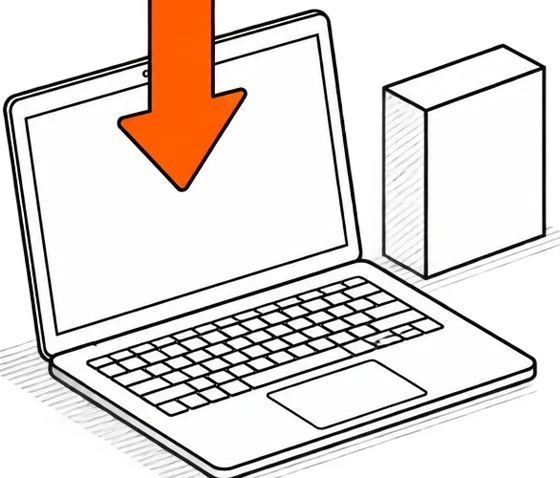
-
Подключите агента
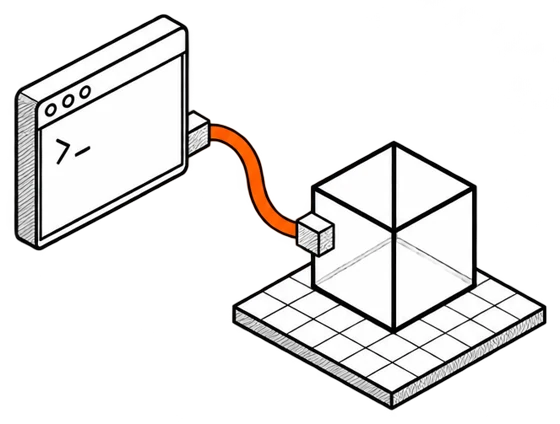
Откройте Cuberta и нажмите Copy connect command в правом верхнем углу. Вставьте команду в терминал, где работает ваш агент. Обычно это Claude Code, но подойдёт любой MCP‑клиент.
-
Опишите место
Пишите так, как поставили бы задачу левел‑дизайнеру: что это за место, что в нём есть и какое время суток. Агент строит сцену во вьюпорте у вас на глазах, а вы можете остановить его, поправить или передвинуть что‑то сами.
Например Небольшой городок с кольцевой дорогой, коттеджами, фонарями и закатным светом.

-
Выгрузите в движок
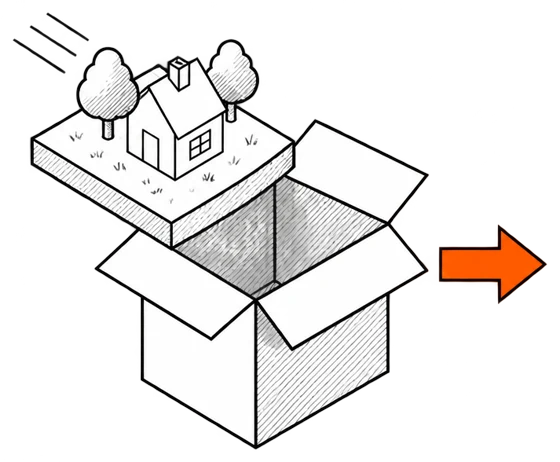
Экспортируйте GLB или FBX с текстурами и откройте сцену в своём движке.
Как открыть экспорт в движке
-

Unity
FBX импортируется как есть. Для GLB сначала поставьте пакет glTFast.
Гайд по Unity -

Unreal Engine
FBX импортируется как есть, GLB — через встроенный импортёр glTF.
Гайд по Unreal -

Godot
GLB — родной формат для Godot. Просто перетащите файл в проект.
Гайд по Godot -

Blender
File → Import → glTF 2.0 или FBX.
GLB или FBX?
Скачать Cuberta
Бесплатно для Windows и macOS, без аккаунта.