
使い方
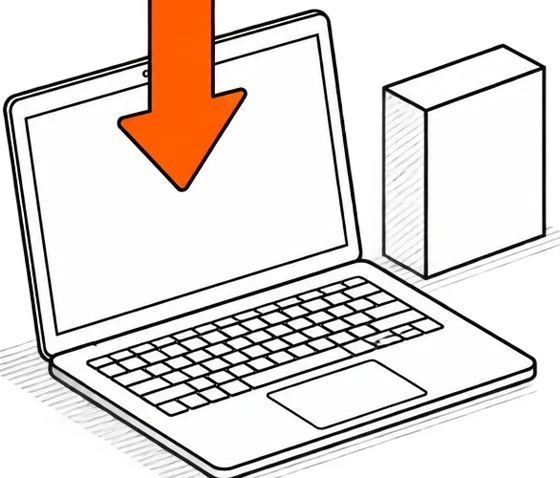
インストールからエンジン上のシーンまで 4 つのステップ。3 つ目の作業のほとんどはエージェントが行います。
エージェントが都心部を組み立てる様子
-
-
エージェントを接続
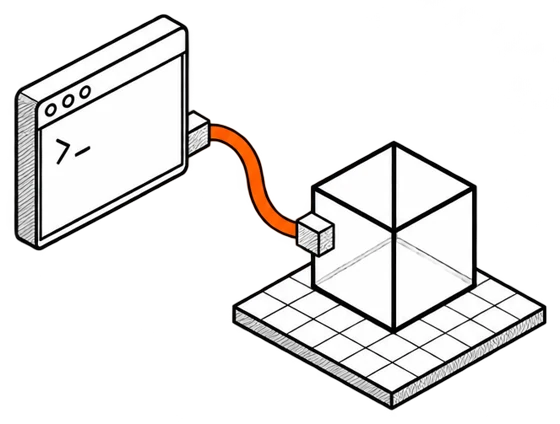
Cuberta を開き、右上の Copy connect command を押します。エージェントが動いているターミナルにコマンドを貼り付けます。多くの人は Claude Code を使いますが、MCP クライアントならどれでも動きます。
-
場所を説明
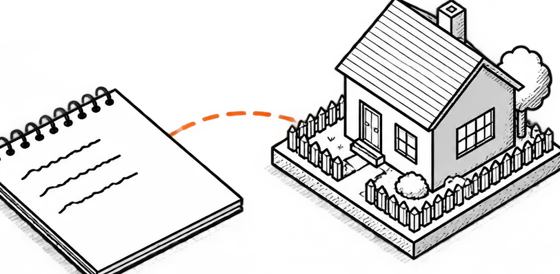
レベルデザイナーに依頼するつもりで書きます。どんな場所か、何があるか、時間帯はいつか。エージェントは目の前のビューポートでシーンを組み立て、途中で止めたり、直したり、自分で動かしたりもできます。
例 環状道路、コテージ、街灯、夕焼けの光がある小さな町。
-
エンジンへ書き出し
テクスチャ付きの GLB または FBX で書き出し、お使いのエンジンでシーンを開きます。
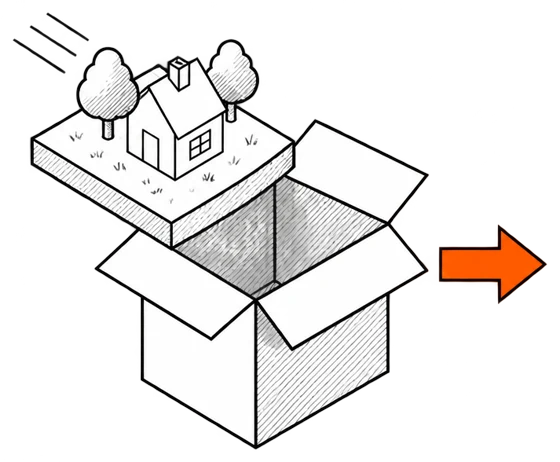
書き出したファイルをエンジンで開く
-

Unity
FBX はそのまま読み込めます。GLB には先に glTFast パッケージを追加します。
Unity ガイド -

Unreal Engine
FBX はそのまま、GLB は内蔵の glTF インポーターで読み込みます。
Unreal ガイド -

Godot
GLB は Godot が推奨する形式です。ファイルをプロジェクトに入れるだけです。
Godot ガイド -

Blender
File → Import → glTF 2.0 または FBX。
GLB と FBX の比較
Cuberta をダウンロード
Windows と macOS で無料。アカウントは不要です。