
工作方式
从全新安装到引擎中的场景,只需四步。第三步的大部分工作由智能体完成。
看智能体搭建一片市中心
-
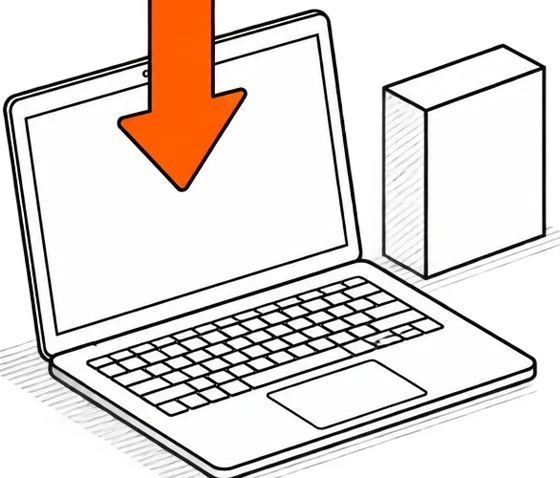
-
连接智能体
打开 Cuberta,点击右上角的 Copy connect command。把命令粘贴到运行智能体的终端里。大多数人用 Claude Code,任何 MCP 客户端都可以。
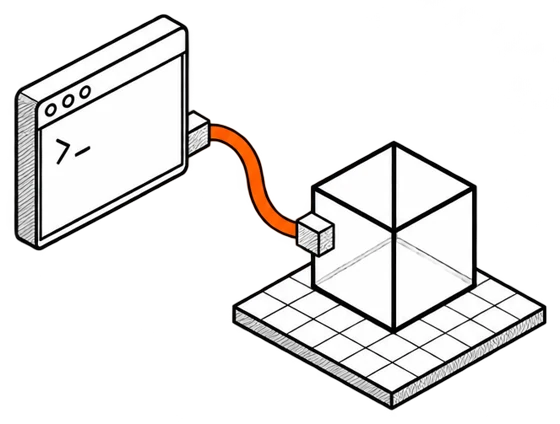
-
描述这个地方
像给关卡设计师写需求一样写:这是什么地方、里面有什么、一天中的什么时间。智能体会在视口中当着你的面搭建,你可以随时让它停下、纠正它,或自己移动物体。
例如 一座有环路、小屋、路灯和日落光线的小镇。

-
导出到引擎
导出带纹理的 GLB 或 FBX,然后在你的引擎中打开场景。
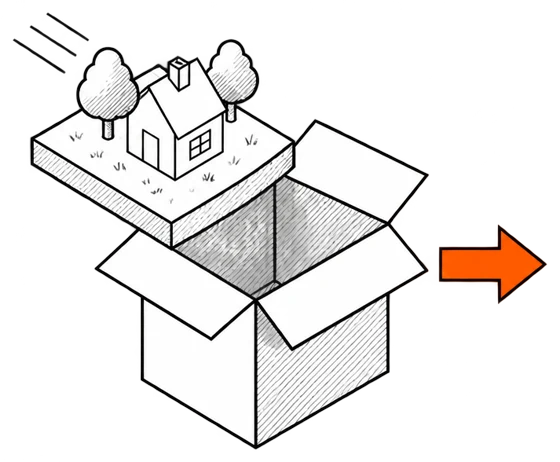
在引擎中打开导出文件
-

Unity
FBX 可直接导入。GLB 需要先安装 glTFast 包。
Unity 指南 -

Unreal Engine
FBX 可直接导入,GLB 通过内置的 glTF 导入器。
Unreal 指南 -

Godot
GLB 是 Godot 首选的格式,直接拖进项目即可。
Godot 指南 -

Blender
File → Import → glTF 2.0 或 FBX。
GLB 还是 FBX?
下载 Cuberta
Windows 和 macOS 免费使用,无需账号。